ESPHome-Tutorial: Raumtemperatur mit einem ESP32 und einem Xiaomi Mijia überwachen
Ich wollte von unterwegs wissen, wie warm es zu Hause ist. Ist das Wohnzimmer eiskalt? Habe ich die Heizung den ganzen Tag angelassen? Eine einfache Frage, und ich wollte keinen Cloud-Dienst dafür bezahlen.
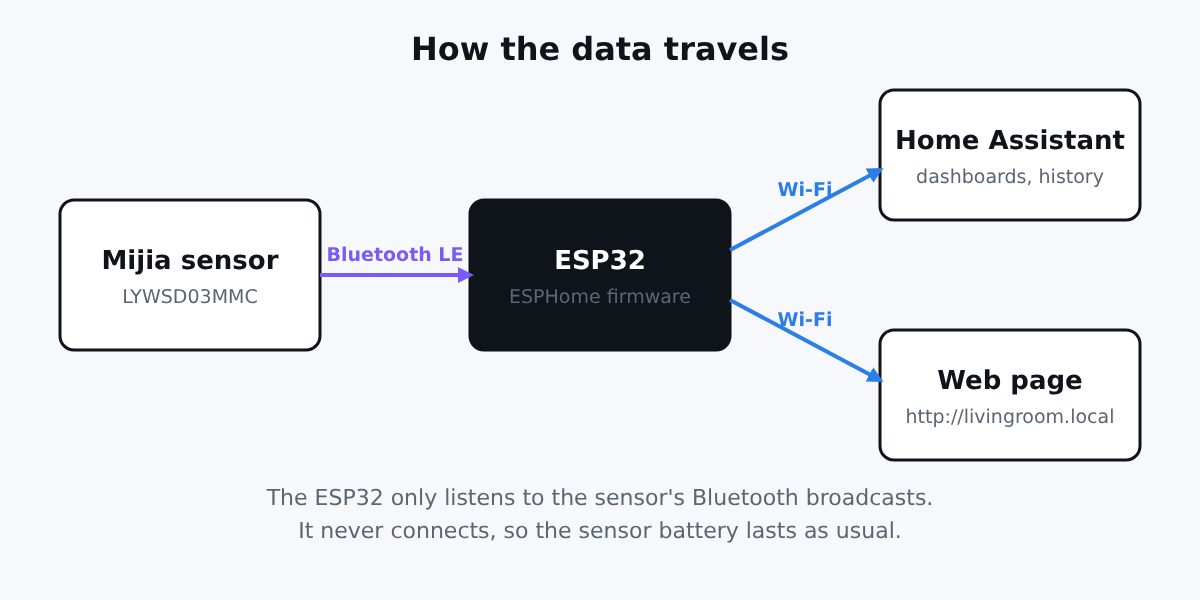
Die Antwort lag schon auf meinem Schreibtisch: ein Bluetooth-Thermometer Xiaomi Mijia (das kleine Modell mit LCD, LYWSD03MMC, etwa 4 Euro) und ein ESP32. Das Thermometer misst, der ESP32 hört zu und stellt alles in Ihr WLAN. Kein Konto, keine App, keine Cloud.
Was Sie brauchen
- Ein ESP32 DevKit: Das ESP32 DevKit passt perfekt, WLAN und Bluetooth sind eingebaut. Für mehr Speicher bei größeren Projekten nehmen Sie das ESP32-S3 N16R8.
- Ein Thermometer Xiaomi Mijia LYWSD03MMC.
- Ein USB-Datenkabel (kein reines Ladekabel, siehe unsere Checkliste für den Einstieg).
- Einen Computer für die erste Firmware. Danach laufen Updates über WLAN.
Was ist ESPHome?
ESPHome macht aus einer kurzen YAML-Datei eine komplette Firmware für Ihren ESP32. Sie beschreiben, was Sie haben („ein Xiaomi-Thermometer unter dieser Adresse"), ESPHome schreibt und kompiliert den Code. WLAN, eine kleine Webseite, Updates über die Luft und eine native Anbindung an Home Assistant bekommen Sie gratis dazu. Sie schreiben keine einzige Zeile C++.
Schritt 1: die MAC-Adresse finden
Jedes Bluetooth-Gerät hat eine MAC-Adresse. ESPHome braucht sie, um zu wissen, welches Thermometer es abhören soll.
Am einfachsten lassen Sie den ESP32 scannen. Flashen Sie eine minimale Konfiguration mit esp32_ble_tracker: und sehen Sie ins Log: ESPHome listet alle Geräte auf, die es sieht, auch die Mijia (der Name sieht aus wie LYWSD03MMC). Unter Linux geht auch bluetoothctl und dann scan on.
Notieren Sie die Adresse, zum Beispiel A4:C1:38:12:34:56.
Schritt 2: den Bindkey besorgen
Neuere Mijia-Thermometer verschlüsseln ihre Meldungen. ESPHome braucht den Bindkey (ein 32-stelliger Schlüssel), um sie zu lesen. Zwei Möglichkeiten:
- Original-Firmware behalten: Koppeln Sie das Thermometer einmal mit der Xiaomi-Home-App und lesen Sie den Schlüssel dann mit einem Community-Werkzeug aus (die Telink-Flasher-Webseite oder ein Bindkey-Skript). Der Schlüssel bleibt auf Ihrem Computer.
- Eine eigene Firmware flashen, zum Beispiel PVVX oder ATC. Das Thermometer sendet dann unverschlüsselt, Sie brauchen keinen Bindkey, und die Batterie hält noch länger.
Beides funktioniert gut. Option 1 ist die risikoärmste, wenn Sie nichts verändern möchten.
Schritt 3: die Konfiguration
Legen Sie livingroom.yaml an:
esphome:
  name: livingroom

esp32:
  board: esp32dev

wifi:
  ssid: !secret wifi_ssid
  password: !secret wifi_password

logger:

api:
  encryption:
    key: !secret api_key

ota:
  - platform: esphome
    password: !secret ota_password

web_server:
  port: 80

esp32_ble_tracker:

sensor:
  - platform: xiaomi_lywsd03mmc
    mac_address: "A4:C1:38:12:34:56"
    bindkey: "your_32_character_bindkey_here"
    temperature:
      name: "Living room temperature"
    humidity:
      name: "Living room humidity"
    battery_level:
      name: "Living room thermometer battery"

binary_sensor:
  - platform: status
    name: "Living room ESP32 status"
Und daneben eine secrets.yaml, damit Ihre Passwörter nicht in der Hauptdatei landen:
wifi_ssid: "MyWifi"
wifi_password: "mypassword"
api_key: "generate-one-in-the-esphome-dashboard"
ota_password: "choose-a-password"
Wichtig ist esp32_ble_tracker:. Damit hört der ESP32 Bluetooth-Meldungen mit. Er koppelt sich nie mit dem Thermometer, die Batterie des Thermometers wird also nicht belastet.
Schritt 4: flashen
Am einfachsten geht es mit dem ESPHome-Dashboard. Mit Docker:
docker run --rm -p 6052:6052 -v "$PWD/config":/config esphome/esphomeOder mit Python:
pip install esphome esphome-device-builder
esphome dashboard config
Öffnen Sie http://localhost:6052, fügen Sie Ihre Datei hinzu, klicken Sie auf Install und wählen Sie für das erste Flashen Plug into this computer. Das Dashboard kompiliert die Firmware (der erste Build dauert einige Minuten), lädt sie hoch und zeigt das Log.
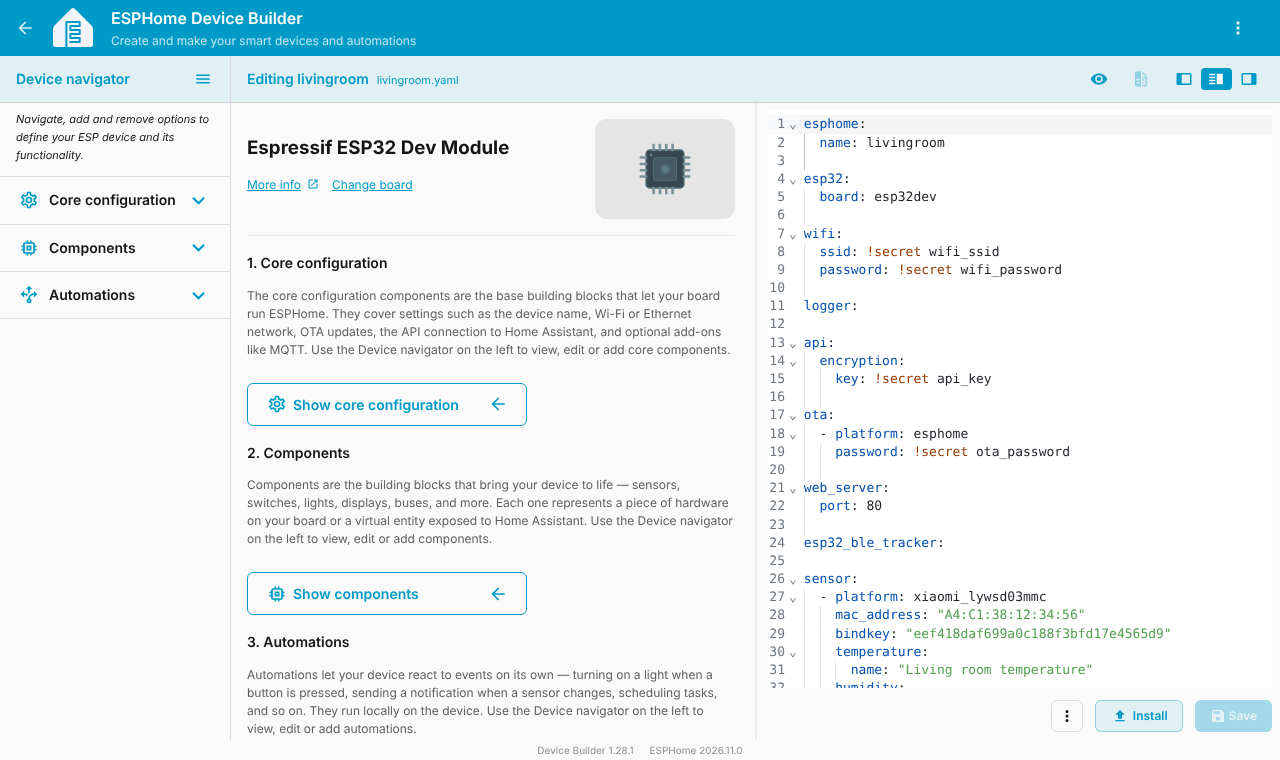
Sobald das Log Temperatur- und Feuchtewerte zeigt, funktioniert es. Beim nächsten Mal wählen Sie Wirelessly: kein Kabel nötig.
Der ESP32 stellt außerdem unter http://livingroom.local eine kleine Webseite mit den Live-Werten bereit. Praktisch vom Smartphone aus.
Schritt 5: Home Assistant
Home Assistant erkennt das Gerät automatisch: Gehen Sie zu Einstellungen, Geräte & Dienste, übernehmen Sie das neue ESPHome-Gerät und geben Sie bei Nachfrage den api_key ein. Sie haben nun Entitäten für Temperatur, Luftfeuchtigkeit und Batterie, mit Verlaufsdiagrammen. Legen Sie sie auf ein Dashboard oder lösen Sie eine Heizungsautomatisierung aus.
Tipps
- Ein ESP32 kann mehrere Thermometer abhören. Fügen Sie pro MAC-Adresse einen Block
xiaomi_lywsd03mmchinzu. - Die Bluetooth-Reichweite beträgt in Gebäuden etwa 10 Meter. Wände zählen. Stellen Sie den ESP32 in die Nähe der Thermometer.
- Der ESP32 kann gleichzeitig mehr: Das DHT22-Tutorial zeigt einen Sensor am Kabel.
Fazit
Für wenige Euro erhalten Sie einen privaten, lokalen Temperaturmonitor, der auch ohne Internet läuft. Derselbe ESP32 kann danach noch viel mehr. Wenn etwas nicht klappt oder Sie einen anderen Sensor anschließen möchten, schreiben Sie uns über die Kontaktseite.
Diese Konfigurationen wurden mit esphome config geprüft. MAC-Adresse und Schlüssel in den Beispielen sind Platzhalter: Ersetzen Sie sie durch Ihre eigenen.