Tutoriel ESPHome : capteur de température et d'humidité DHT22 avec un ESP32
Mon garage n'a pas de thermomètre, et je ne sais jamais s'il gèle là-dedans. Un DHT22 filaire est le moyen le moins cher d'y remédier : trois fils, dix lignes de YAML, et l'ESP32 envoie la température et l'humidité sur votre réseau toutes les 30 secondes.
Ce qu'il vous faut
- Une carte ESP32 DevKit : l'ESP32 DevKit (le lot de 3 est pratique pour une carte par pièce), ou l'ESP32-S3 N16R8.
- Un capteur DHT22 (aussi vendu sous le nom AM2302). Un module à 3 broches est le plus simple.
- 3 fils de connexion et un câble USB de données.
DHT22 ou DHT11 ?
Le DHT11 est moins cher mais mesure en degrés entiers, avec une précision d'environ 2 degrés et sans températures négatives. Le DHT22 a une résolution de 0,1 degré, une précision d'environ 0,5 degré et fonctionne de -40 à 80 degrés. Achetez le DHT22.
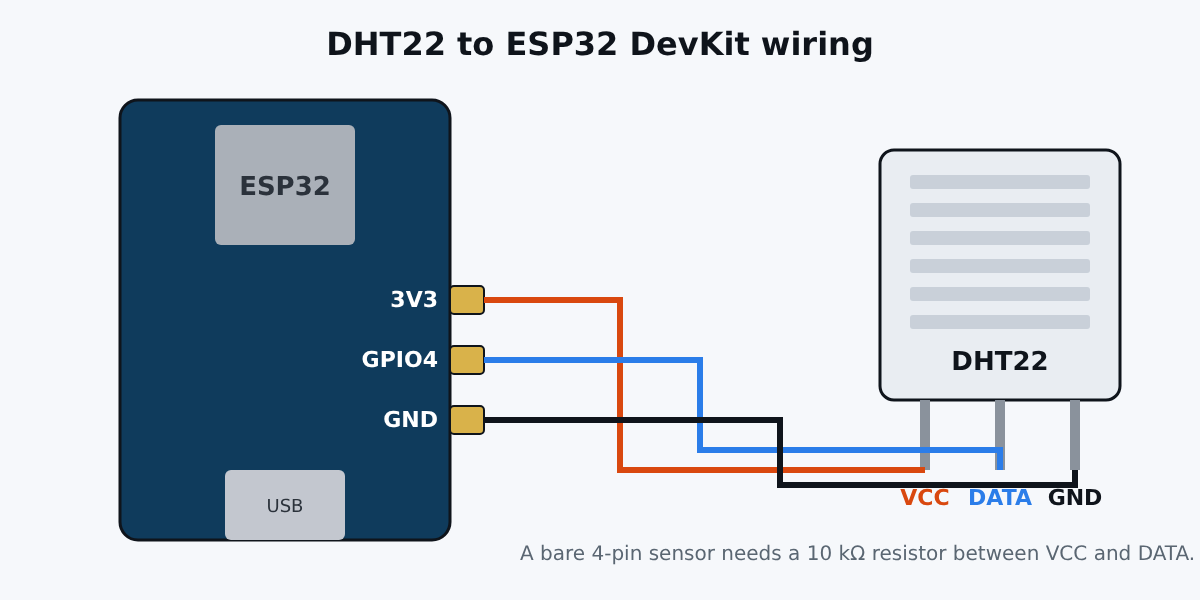
Câblage
| Broche du DHT22 | Broche de l'ESP32 |
|---|---|
| VCC (+) | 3V3 |
| DATA (sortie) | GPIO4 |
| GND (-) | GND |
Si votre DHT22 a 4 broches (capteur nu), ajoutez une résistance de 10 kΩ entre VCC et DATA. C'est la résistance de rappel qui permet à la ligne de données de revenir à l'état haut. Les modules à 3 broches l'ont déjà sur la carte.
Alimentez en 3V3, pas en 5V : les broches de l'ESP32 sont en 3,3 V uniquement.
La configuration
Créez garage.yaml :
esphome:
  name: garage

esp32:
  board: esp32dev

wifi:
  ssid: !secret wifi_ssid
  password: !secret wifi_password

logger:

api:
  encryption:
    key: !secret api_key

ota:
  - platform: esphome
    password: !secret ota_password

web_server:
  port: 80

sensor:
  - platform: dht
    pin: GPIO4
    model: DHT22
    update_interval: 30s
    temperature:
      name: "Garage temperature"
      filters:
        - offset: -0.5
    humidity:
      name: "Garage humidity"
  - platform: wifi_signal
    name: "Garage Wi-Fi signal"
    update_interval: 60s
Trois choses à savoir :
update_interval: 30s: le DHT22 ne peut pas être lu plus vite que toutes les 2 secondes. 30 secondes suffisent largement pour une pièce.offset: -0.5: un filtre d'étalonnage. Comparez avec un thermomètre de référence, puis corrigez l'écart ici. Beaucoup de DHT22 affichent un peu trop haut.wifi_signal: utile pour savoir si l'ESP32 est trop loin de votre box.
Gardez le même secrets.yaml que dans le tutoriel Mijia.
Flasher
docker run --rm -p 6052:6052 -v "$PWD/config":/config esphome/esphomeOuvrez http://localhost:6052, ajoutez le fichier, cliquez sur Install, puis Plug into this computer. La première compilation prend quelques minutes. Quand les logs affichent des lignes de température et d'humidité, c'est terminé.
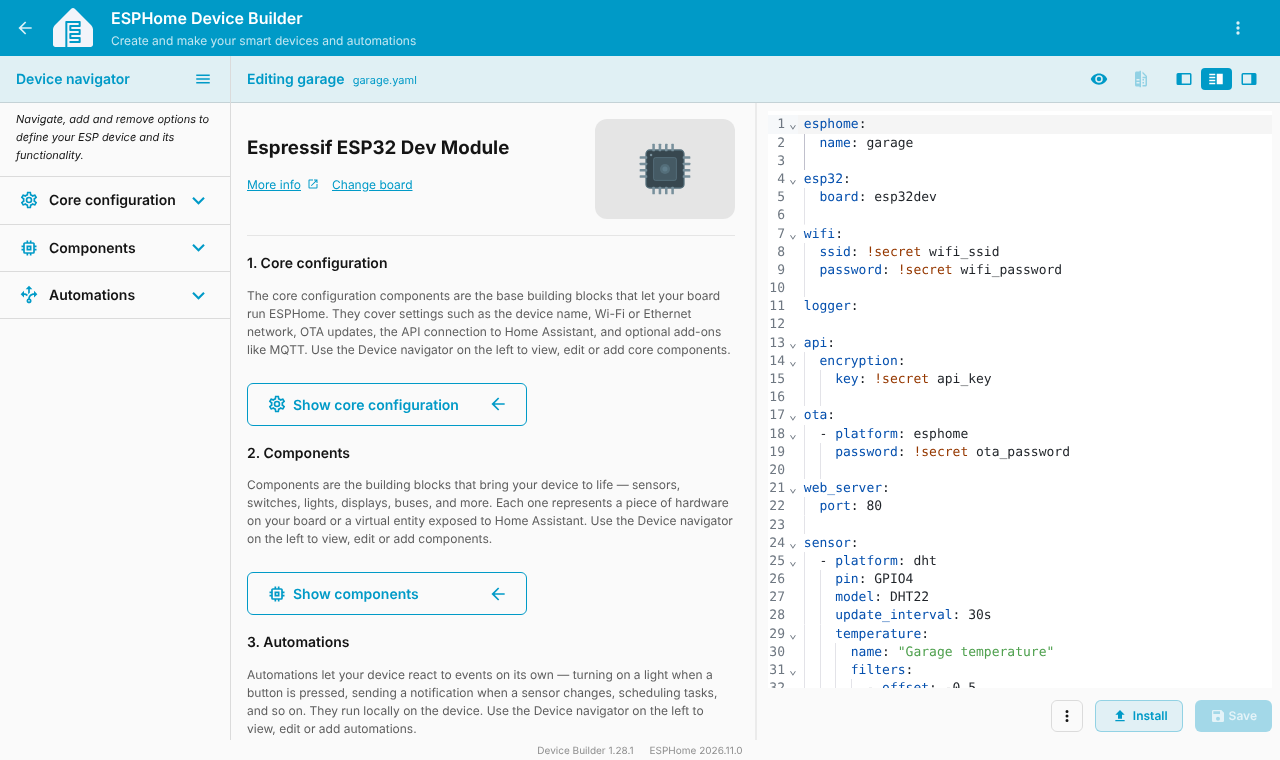
Les mises à jour suivantes peuvent être envoyées sans fil. Les valeurs sont aussi sur http://garage.local.
Home Assistant
L'appareil apparaît dans Paramètres, Appareils et services. Acceptez-le, saisissez la clé API, et vous obtenez des entités température, humidité et signal. Ajoutez une carte, ou créez une automatisation du type « prévenez-moi sous 2 degrés dans le garage ».
Si ça ne marche pas
Invalid readingsouNaN: vérifiez d'abord le câblage, puis la résistance de rappel. Un mauvais numéro de broche est l'autre cause habituelle.- Erreurs aléatoires : gardez les fils courts (moins de 20 cm) ou utilisez une meilleure alimentation.
- Valeurs fausses après le démarrage : le DHT22 met une ou deux secondes à se réveiller. ESPHome réessaie tout seul.
- Évitez les broches importantes au démarrage : GPIO4 est un choix sûr sur l'ESP32 DevKit.
Conclusion
Un DHT22 et un ESP32 vous donnent un moniteur filaire bon marché, à placer partout où il y a du Wi-Fi : garage, cave, serre, baie informatique. Si vous préférez des capteurs sans fil et sans soudure, voyez le tutoriel Xiaomi Mijia.
Cette configuration a été validée avec esphome config. Le câblage et l'étalonnage dépendent de votre capteur : testez avec un thermomètre de référence.